
Súgó
Képes útmutató: nyisd ki, amelyik kell.
Fájlból: WhatsAppMessengerTelegram
Kiegészítővel: BeillesztésCtrl+C → Ctrl+V
A) Export + feltöltés
Ingyenes, telefonon is.
B) Chrome-kiegészítő — másolás, beillesztés
Export nélkül, számítógépen.
Ingyenes a pilot alatt.
Kiegészítő beállítása Számítógépen állítható be. 📖 Képes útmutató
1. WhatsApp — 4 lépés
Nyisd meg a csoportot, koppints a csoport nevére.
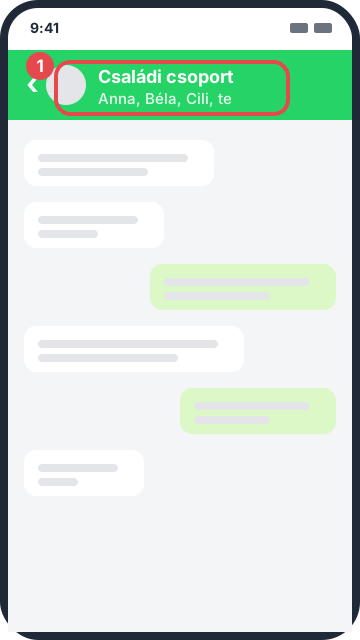
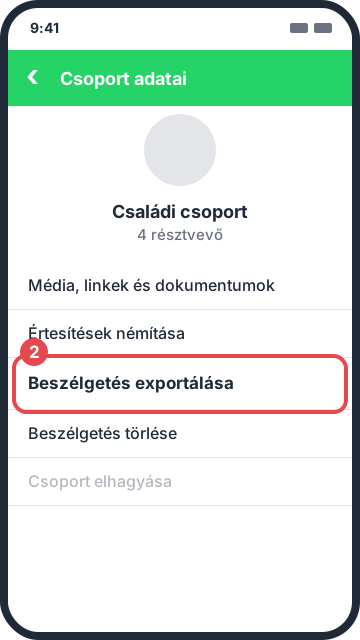
Görgess le: Beszélgetés exportálása.
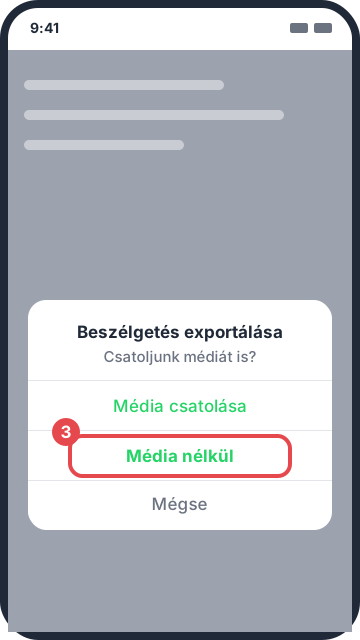
Válaszd: Média nélkül.
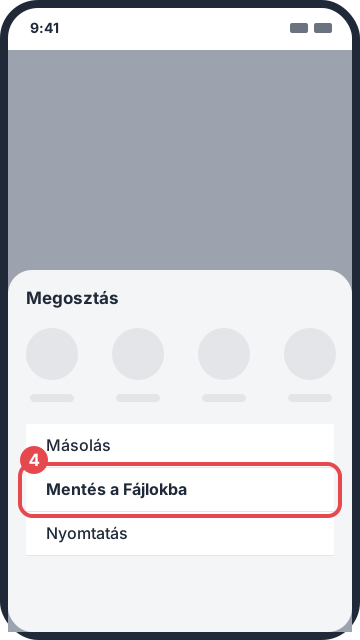
iPhone: Mentés a Fájlokba · Android: Mentés az eszközre Androidon, ha a Chat Digest ki van téve a kezdőképernyőre, a Megosztás menüben közvetlenül is kiválasztható. A mentés Androidon a Letöltések mappába is mehet.
Utána itt: Fájl kiválasztása.
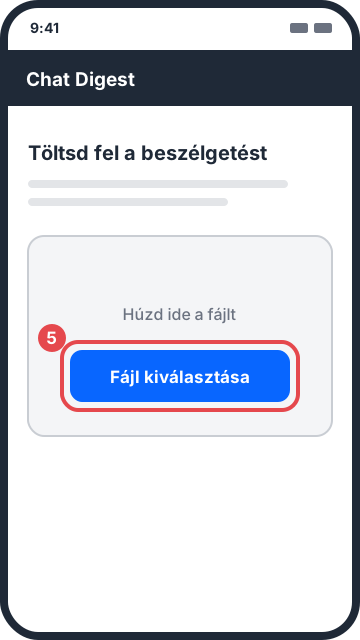
2. Messenger — 3 lépés
⏱ E-mailben jön, órákig tarthat. Export helyett a beszélgetés szövegét ki is másolhatod, és beillesztheted (Chrome-kiegészítő vagy a „Szöveg beillesztése” mező).
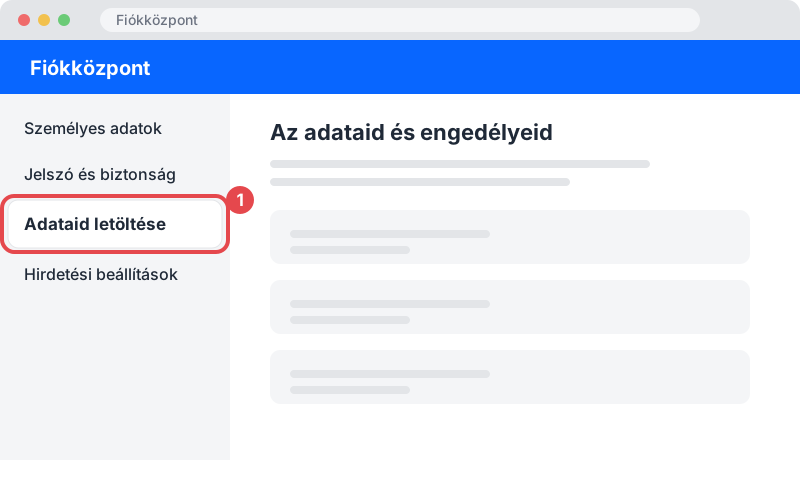
facebook.com → Beállítások → Fiókközpont → Adataid letöltése.
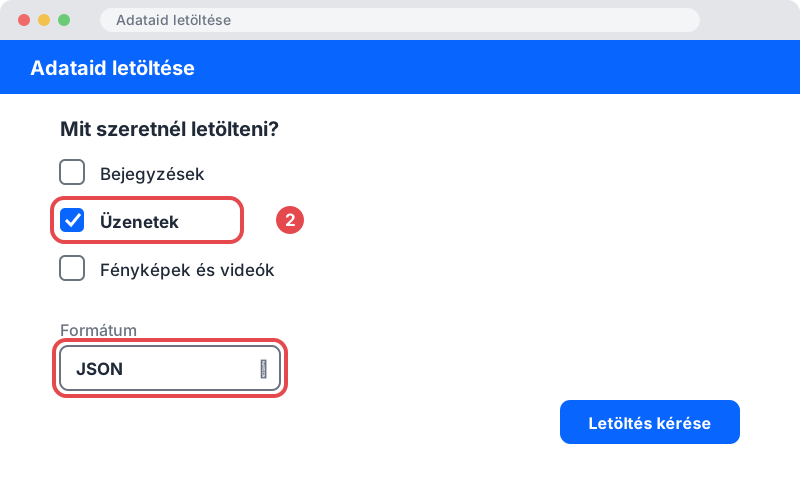
Csak az Üzenetek, formátum: JSON.
A levélből töltsd le:
message_1.json, és azt tedd fel.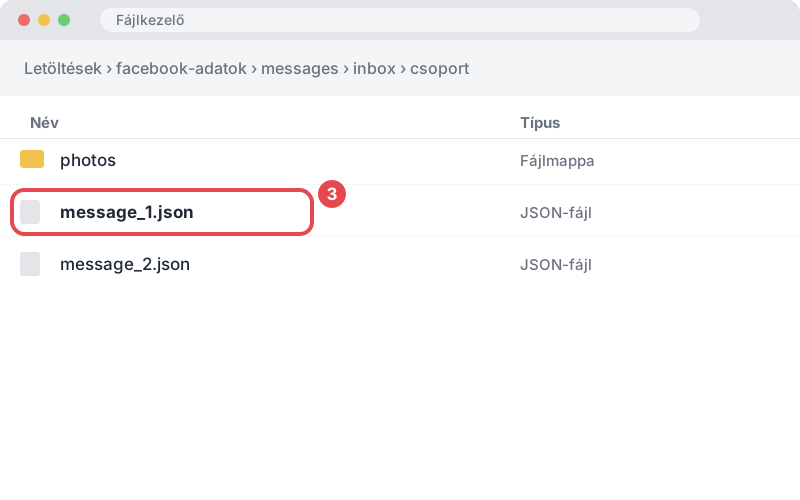
3. Telegram — 2 lépés (számítógépen)
💻 Csak Telegram Desktopon.
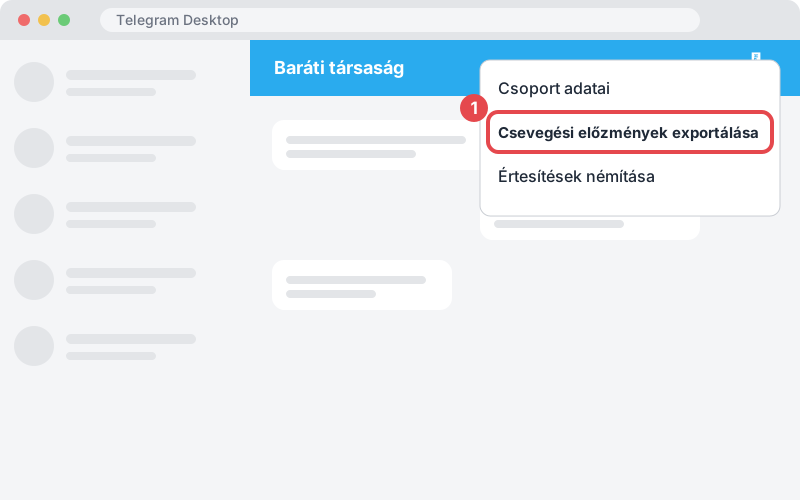
Csoport ⋮ menü → Csevegési előzmények exportálása.
Média ki, formátum JSON → Exportálás.
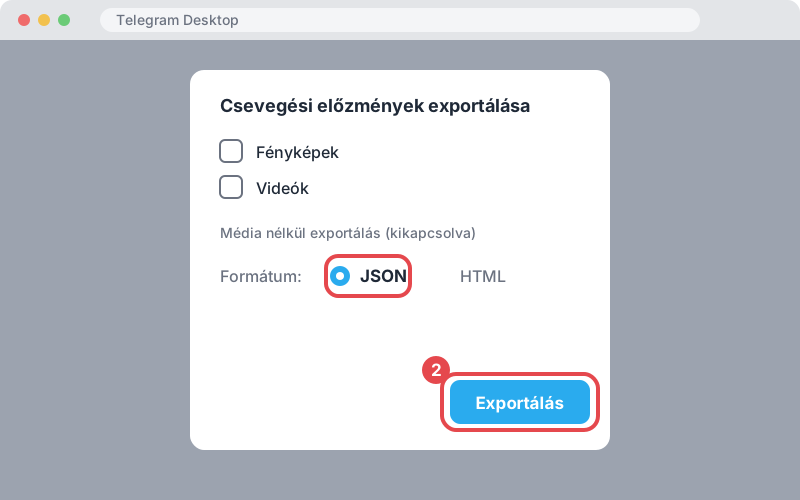
Utána töltsd fel a result.json fájlt.
4. Chrome-kiegészítő — 6 lépés (számítógépen)
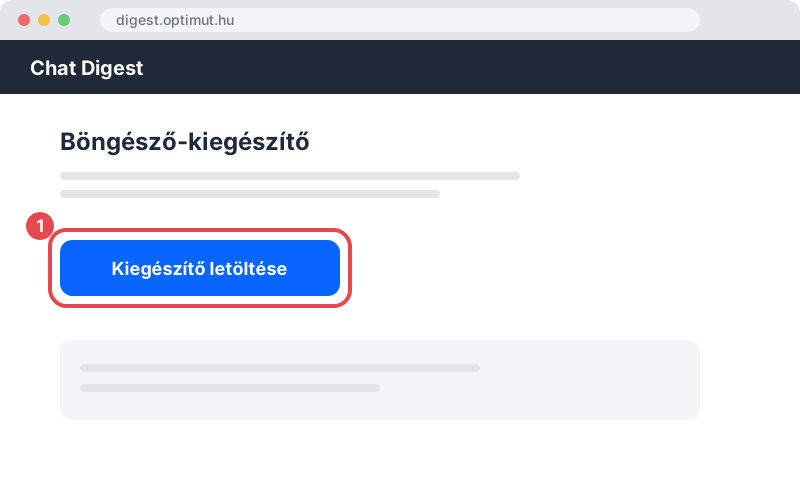
Kattints: Kiegészítő letöltése.
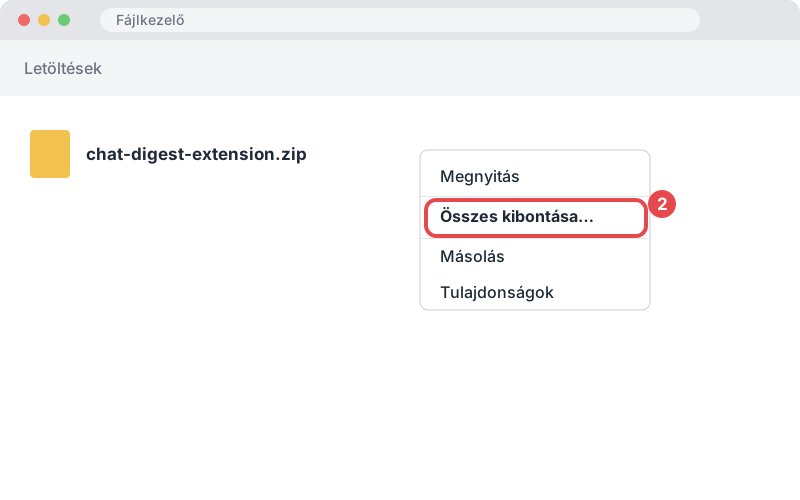
Jobb klikk a letöltött zipen → Összes kibontása.
Chrome-ban:
chrome://extensions, jobb felül kapcsold be a Fejlesztői módot.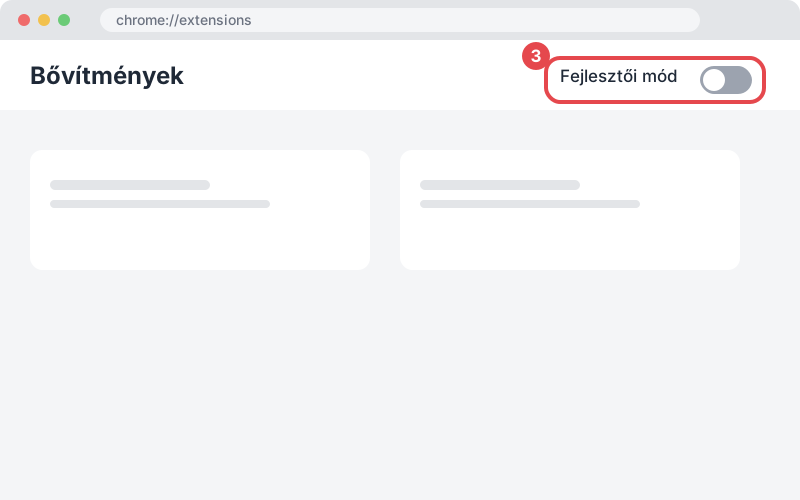
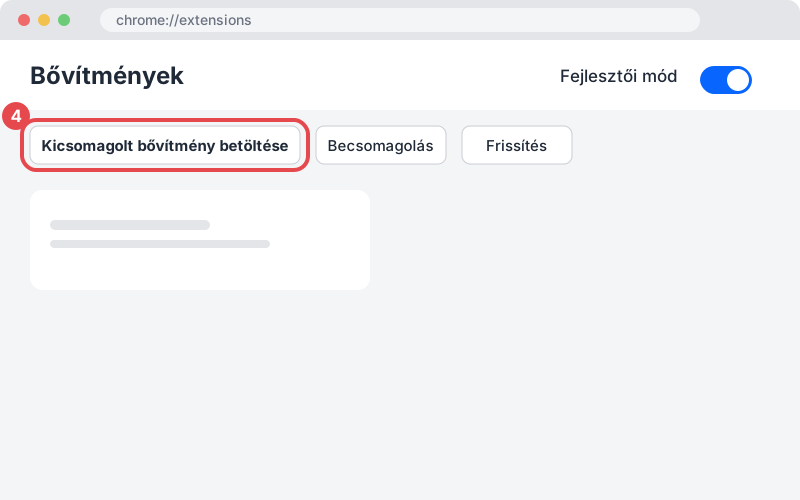
Kicsomagolt bővítmény betöltése → válaszd a kibontott mappát. Telepítés után a kiegészítő magától megnyitja az összekapcsoló oldalt; ha nem, frissítsd (F5). A Chrome „nem ellenőrzött” bővítményt jelezhet: kézi telepítésnél ez megszokott, nem hiba. A Chat Digest ikont a 🧩 menüben találod.
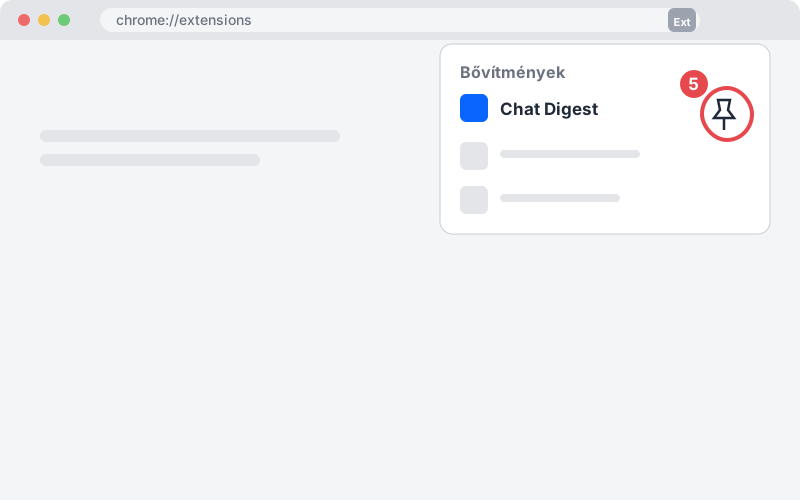
Eszköztár 🧩 → a Chat Digest mellett 📌 (kitűzés).
Kimásolt szöveg (Ctrl+C): ikon → oldalsáv: Ctrl+V → Összefoglaló kérése.
Hogyan másolj?
Messenger (messenger.com)
- Görgess fel a kezdőpontig. A Messenger a régebbi üzeneteket görgetéskor tölti be; addig görgess fel, ahonnan az összefoglalót kéred.
- Jelöld ki lefelé. Egérrel, az első üzenettől lefelé, a napváltás-sorokkal (pl. „október 21.”) együtt.
- Másold ki: Ctrl+C. Majd kattints a Chat Digest ikonra (oldalsáv), és illeszd be: Ctrl+V.
Facebook-csoport
- Görgess a bejegyzésekig.
- Kattints a Továbbiak-ra. A hosszú bejegyzés csonka, a kimásolt szövegben csak az eleje van meg. Kattints a „további hozzászólás”-ra is. A kiegészítő nem kattint helyetted.
- Jelöld ki, másold. Ctrl+C, majd a Chat Digest ikon (oldalsáv) és Ctrl+V.
- Események is vannak? Másold az Események fület is. A Facebook a megosztott események nevét és időpontját a hírfolyamból nem másolja ki. Nyisd meg a csoport Események fülét, jelöld ki (Ctrl+A), másold (Ctrl+C), és illeszd be a hírfolyam szövege után.
WhatsApp, Telegram: exportfájl. Az exportfájl a legjobb: teljes, dátumokkal.
5. Kezdőképernyő — Android, iPhone
Androidon még egyszerűbb
- Chrome: digest.optimut.hu → ⋮ → Hozzáadás a kezdőképernyőhöz
- WhatsApp-exportnál: Megosztás → Chat Digest
iPhone-on és iPaden
- Safari: Megosztás (□↑) → Főképernyőhöz adás → Hozzáadás
- Közvetlen Megosztás → Chat Digest iPhone-on nincs (az Apple nem támogatja): mentés + Fájl kiválasztása
6. Gyakori hibák
- „Nem támogatott kiterjesztés”, „Ismeretlen JSON-formátum”, „A zip nem tartalmaz felismerhető chat-exportot” — rossz fájl. Jó: WhatsApp
.txt/.zip, Telegram.json/.html, Messenger.json. Exportálj újra. - „A fájl túl nagy (max 15 MB).” — exportálj Média nélkül.
- „Az összefoglaló-készítés most nem érhető el.” — átmeneti, nem a te hibád. Pár perc múlva próbáld újra.
- „Fájlból naponta legfeljebb 5 összefoglaló kérhető.” — holnap újra.
- „Összefoglalót ingyenes fiókkal készíthetsz.” — regisztrálj, vagy lépj be.
- Nem találom a fájlt — iPhone: Fájlok app; Android: Letöltések.
- Messengerből nem találom — lásd 2. Messenger.
- Elveszett az összefoglalóm — belépve az összefoglalóid listájában 90 napig megvan.
- Kipipált teendő — ezen az eszközön, ebben a böngészőben marad meg.
- Mire jó a Chrome-kiegészítő? — kimásolt és beillesztett szöveg, exportálás nélkül: 4. Chrome-kiegészítő.
- Biztonságban vannak az üzeneteim? — csak az összefoglalót tároljuk. Adatkezelés
7. Szólj a csoportnak
Kész minta a csoportnak: nézd meg az ⓘ-vel, majd másold.
Sziasztok! A csoport üzeneteiből néha AI-összefoglalót készítek magamnak a Chat Digesttel (digest.optimut.hu), hogy ne maradjak le a fontos dolgokról. A szöveget egy külső AI-szolgáltató (Anthropic) dolgozza fel; a nyers üzeneteket a Chat Digest nem tárolja, az összefoglaló 90 napig marad a fiókomban. Ha valaki nem szeretné, szóljon, és az ő üzeneteit kihagyom.
Nem találtad? Írj a jobb alsó 💬 Visszajelzés gombbal.